JIUTIAN / PAGE GUIDE
全栏目页面说明书
按左侧菜单顺序,逐页说明用途、主要控件、操作顺序和输出。配图采用带水印的界面设计预览。
这份说明解读界面设计;新增模块与可用服务以实际发布版本为准。“1000首 / 46分钟”仅为演示排版。
常用参数
| 名称 | 含义 | 使用时检查 |
|---|---|---|
| BPM / 速度 | 每分钟的拍数 | 与拍号配合看节拍;不等于播放速度百分比。 |
| KEY / 调性 | 作品的调号及大小调安排 | 变调后重新核对旋律和人声音域。 |
| 拍号 | 如4/4、3/4所表示的节拍组织 | 与速度为不同参数。 |
| 风格 | 创作或整理时使用的描述 | 示例值可以编辑,不等于检测结果。 |
| 导出目录 | 处理结果保存的位置 | 处理前确认路径可写和文件命名。 |
| 容器 / 编码 | 例如MP4文件容器及其中的视频编码 | 扩展名相同不等于内部编码相同,应检查播放器兼容性。 |
1 / 19
首页工作台
工作台把参考音频、歌词与作品信息、音乐参数和生成列表放在同一屏。中间参数区留出更舒展的编辑空间,右侧集中查看作品。
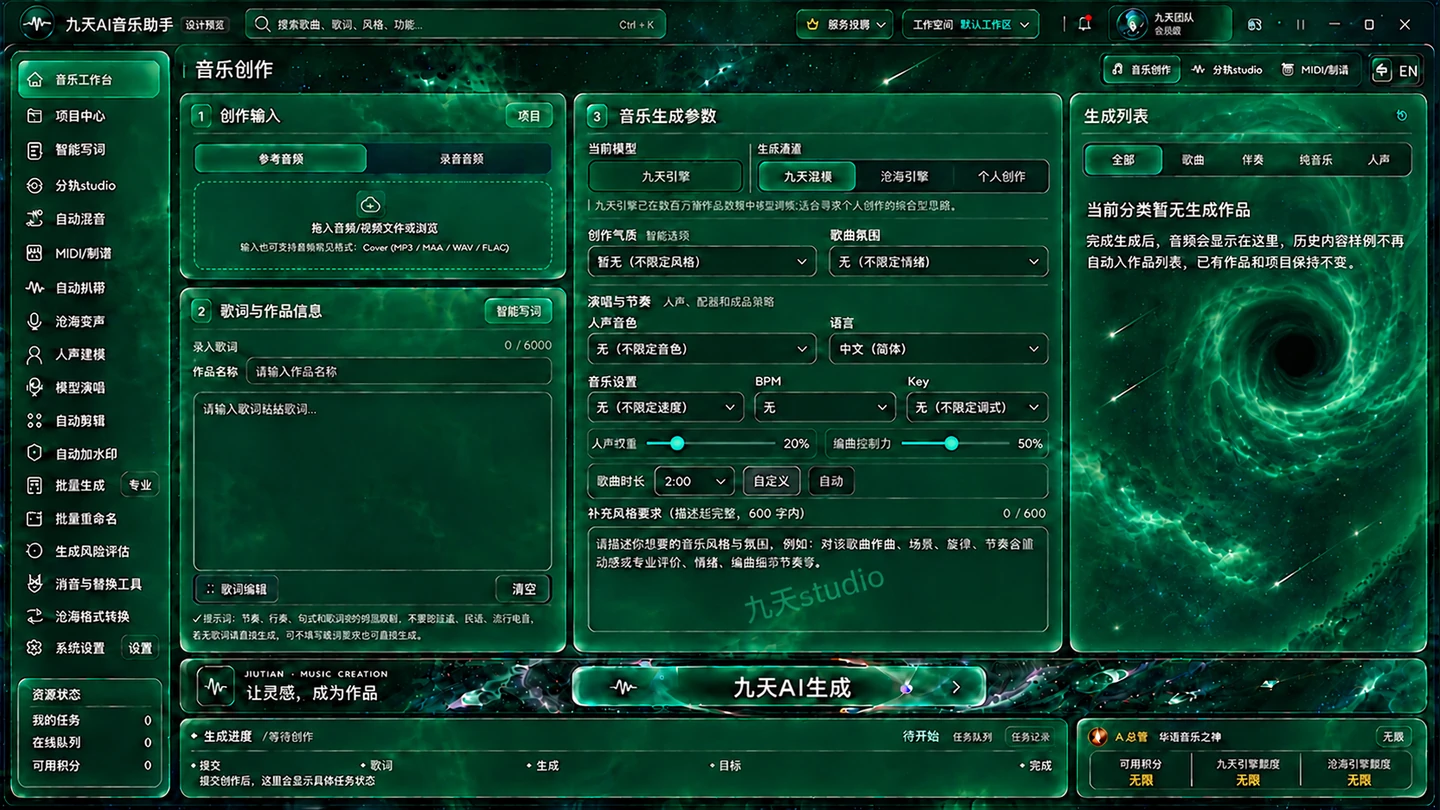
页面里有什么
- 创作输入
- 选择参考音频或录音输入,作为创作材料。
- 歌词与作品信息
- 填写作品名称、歌词和补充要求。
- 音乐生成参数
- 安排风格、氛围、音色、语言、速度、KEY和歌曲时长;生成通道包含个人创作。
- 生成列表
- 按歌曲、伴奏、纯音乐或人声查看结果。
操作顺序
- 填写作品名称,准备歌词或创作说明。
- 需要参考时加入音频,再选择生成通道。
- 检查音乐参数,提交生成任务。
- 在列表试听结果,保留满意的作品。
输出与保存
歌曲或其他所选类型的创作结果;实际保存与导出入口以发布版本为准。
画面中的“无限”为已确认的视觉文案,不代表对所有账号的额度承诺。
2 / 19
项目中心
项目中心用于整理创作上下文,减少在文件和页面之间来回寻找。左侧选择项目,中间浏览资产,右侧查看项目资料。
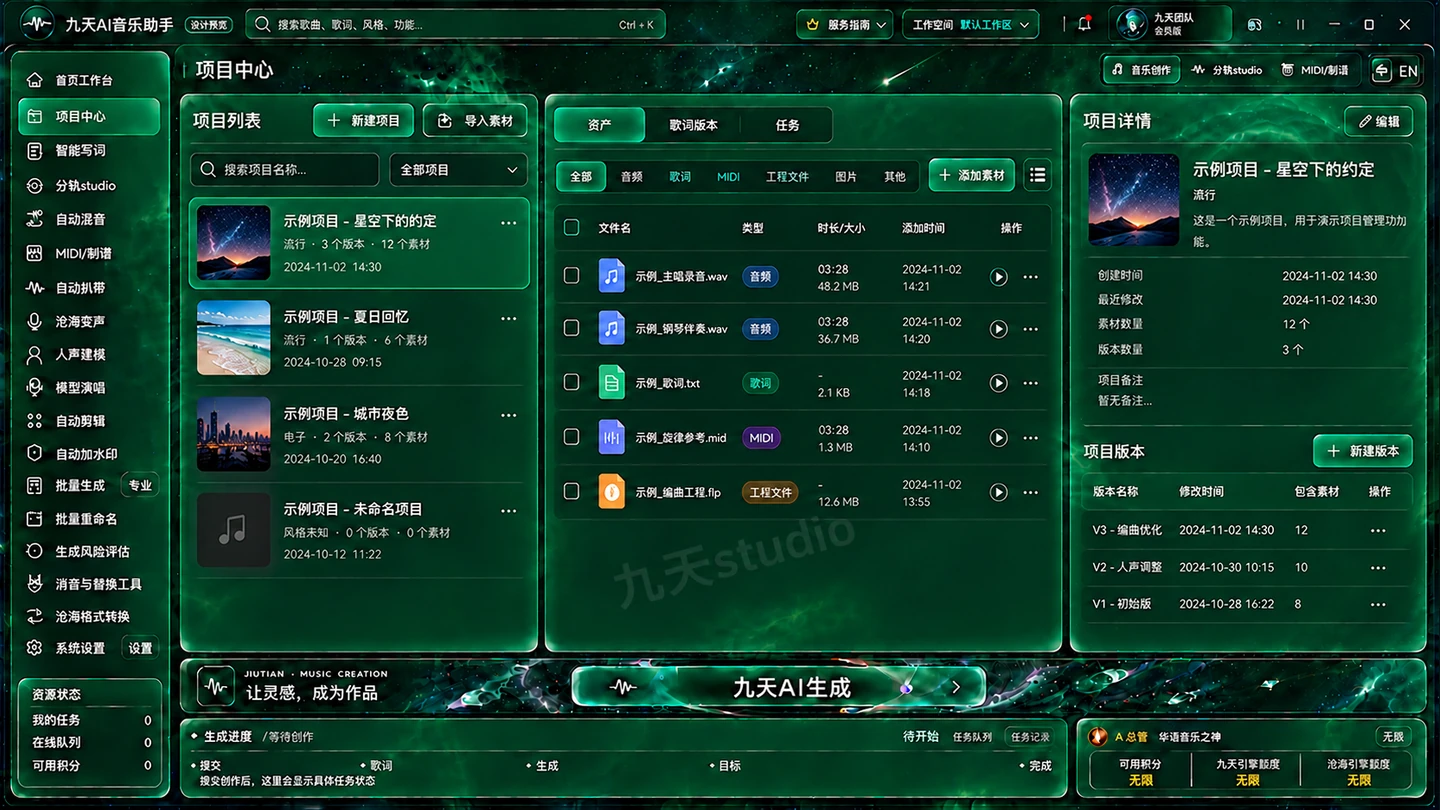
页面里有什么
- 项目列表
- 新建或选择项目。
- 资产
- 归集音频等创作素材。
- 歌词版本
- 区分不同修改稿。
- 任务与详情
- 查看项目关联任务及基本资料。
操作顺序
- 新建项目或选中已有项目。
- 导入本次创作使用的素材。
- 切换资产、歌词版本或任务标签。
- 确认当前项目,再进入相应创作页面。
输出与保存
项目资料和素材组织关系。
示例项目仅展示布局;同步、恢复等能力以实际版本为准。
3 / 19
智能写词
左侧梳理创作方向,右侧集中编辑歌词。主题、关键词和结构分开填写,便于逐步收敛表达。
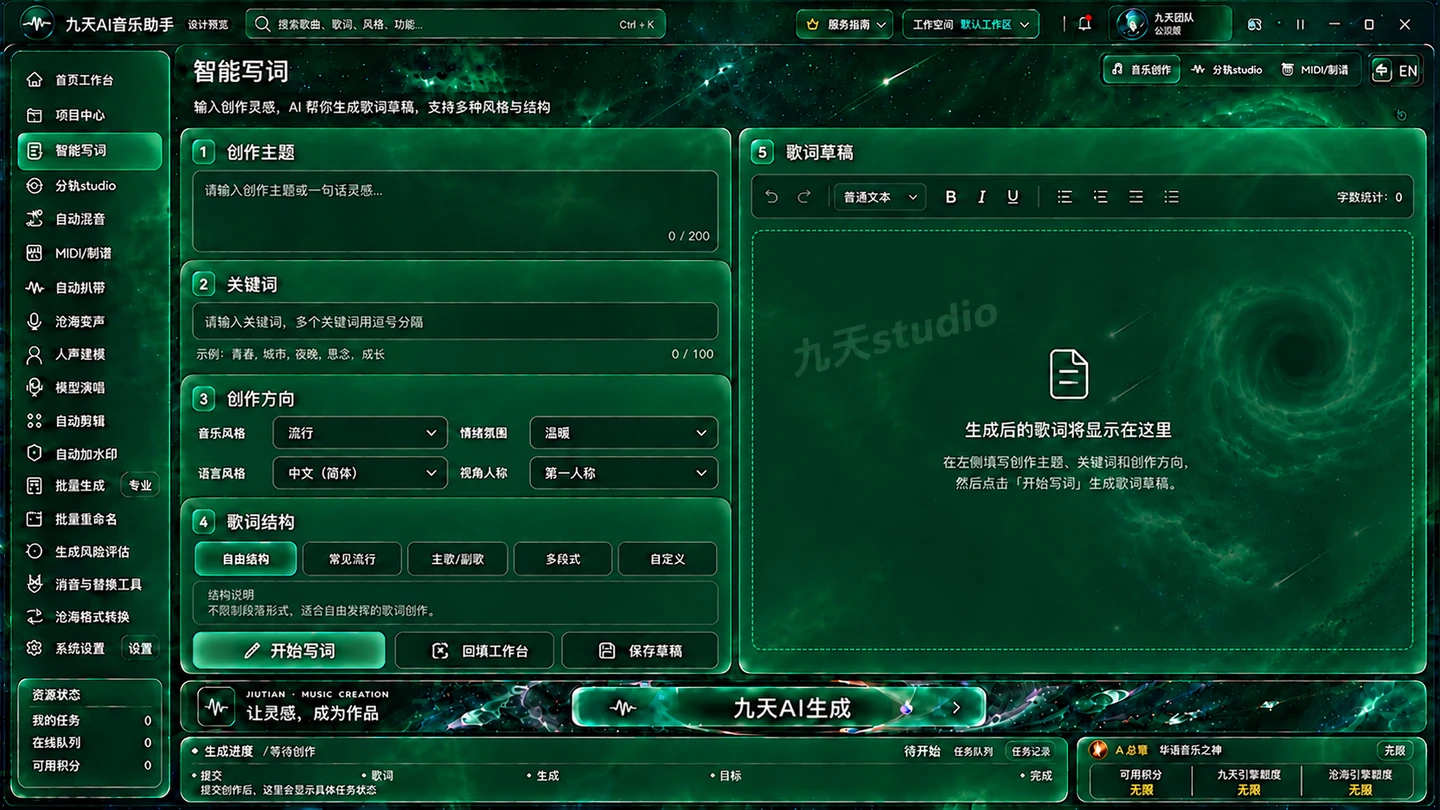
页面里有什么
- 创作主题与关键词
- 说明想写的故事、画面或情绪。
- 创作方向与歌词结构
- 安排表达方式与段落。
- 歌词编辑区
- 阅读并调整生成草稿。
- 回填工作台与保存草稿
- 把满意的版本交给后续音乐创作。
操作顺序
- 填写主题和少量明确的关键词。
- 选择创作方向与歌词结构。
- 生成后通读,修改不合适的句子。
- 保存草稿或回填工作台。
输出与保存
可继续编辑的歌词草稿。
生成结果需要人工审阅;页面示例不代表实际服务已连接。
4 / 19
分轨studio
多轨工作区把音频片段、播放控制和轨道属性放在一起,便于检查各段之间的时间关系和音量层次。
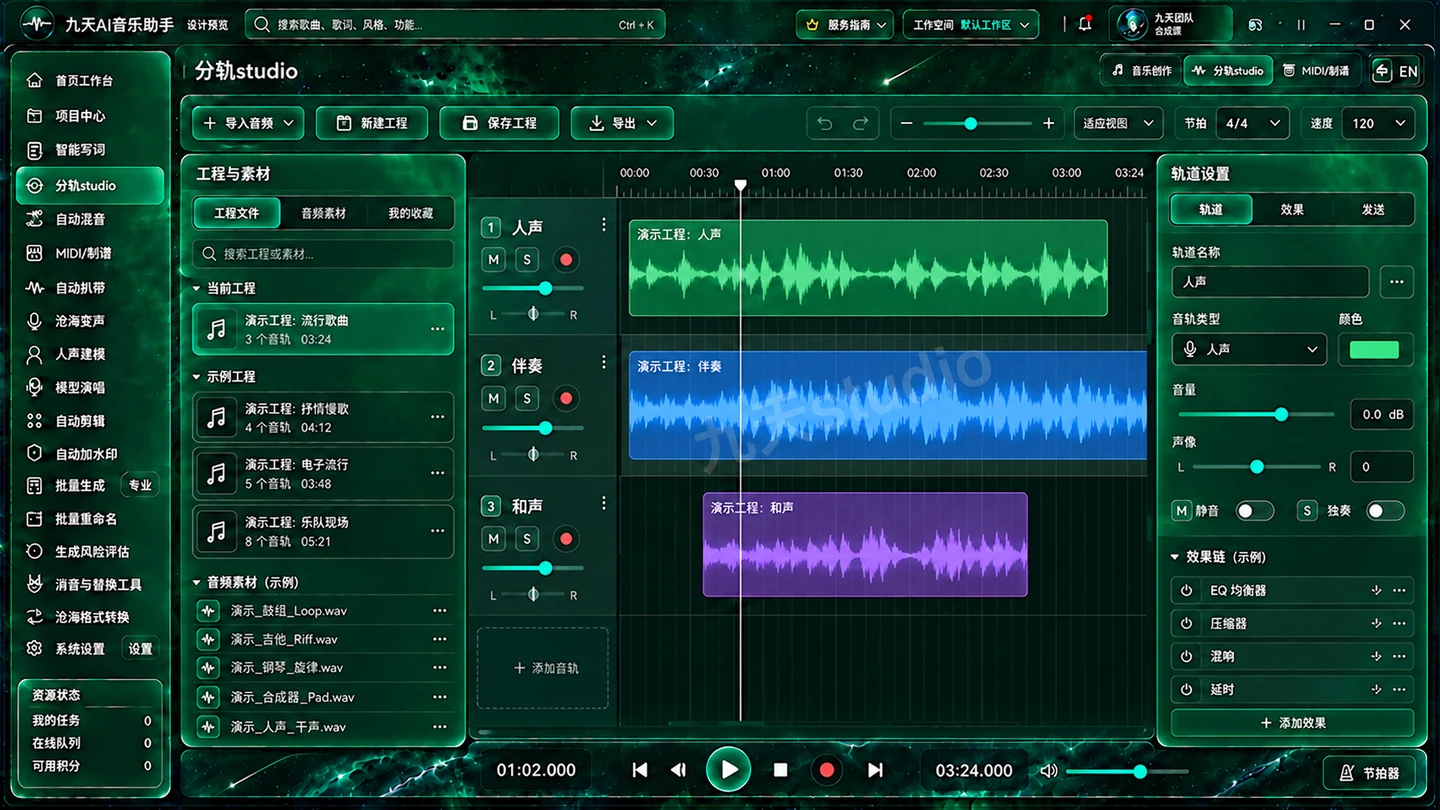
页面里有什么
- 素材区
- 导入本次使用的音频。
- 多轨时间线
- 查看片段的位置与长短。
- 播放控制
- 试听工程中的编排。
- 轨道与主输出
- 检查音量、声像和导出设置。
操作顺序
- 导入音频并安排到相应轨道。
- 检查片段起点和对齐关系。
- 试听并调整各轨音量。
- 保存工程,再按导出设置输出。
输出与保存
工程草稿与导出的音频文件。
图中的波形为演示工程,不是实际音频质量测量。
5 / 19
自动混音
混音页采用独立的人声、伴奏和输出区域。推荐模式便于快速安排,专家模式留给需要进一步调整的工作。
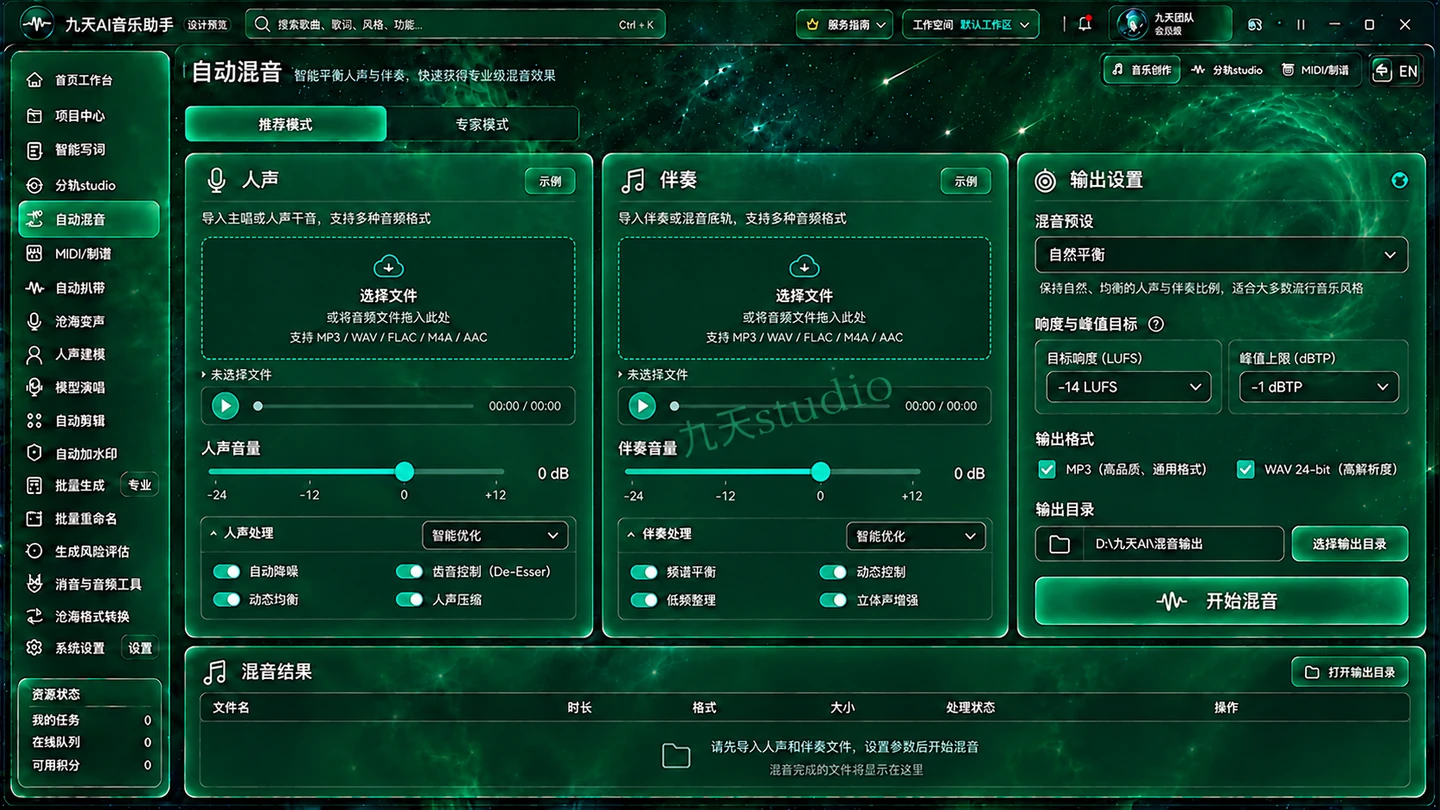
页面里有什么
- 人声与伴奏输入
- 分别选择对应音频。
- 推荐模式与专家模式
- 选择本次调整方式。
- 音量和目标参数
- 设置声部比例、目标响度与峰值。
- 输出目录与开始混音
- 确认保存位置后提交处理。
操作顺序
- 选择人声和伴奏。
- 检查两份素材是否对齐。
- 设置模式、比例和输出目录。
- 处理完成后试听,再决定是否保留。
输出与保存
按所选设置输出的混音文件。
−14 LUFS、−1 dBTP等数字为目标设置,不是已测结果。
6 / 19
MIDI/制谱
本次增加简谱视图与自动出谱模块。上方保留钢琴卷帘和音符编辑,下方用简谱查看旋律,右侧安排谱式、调号与拍号。
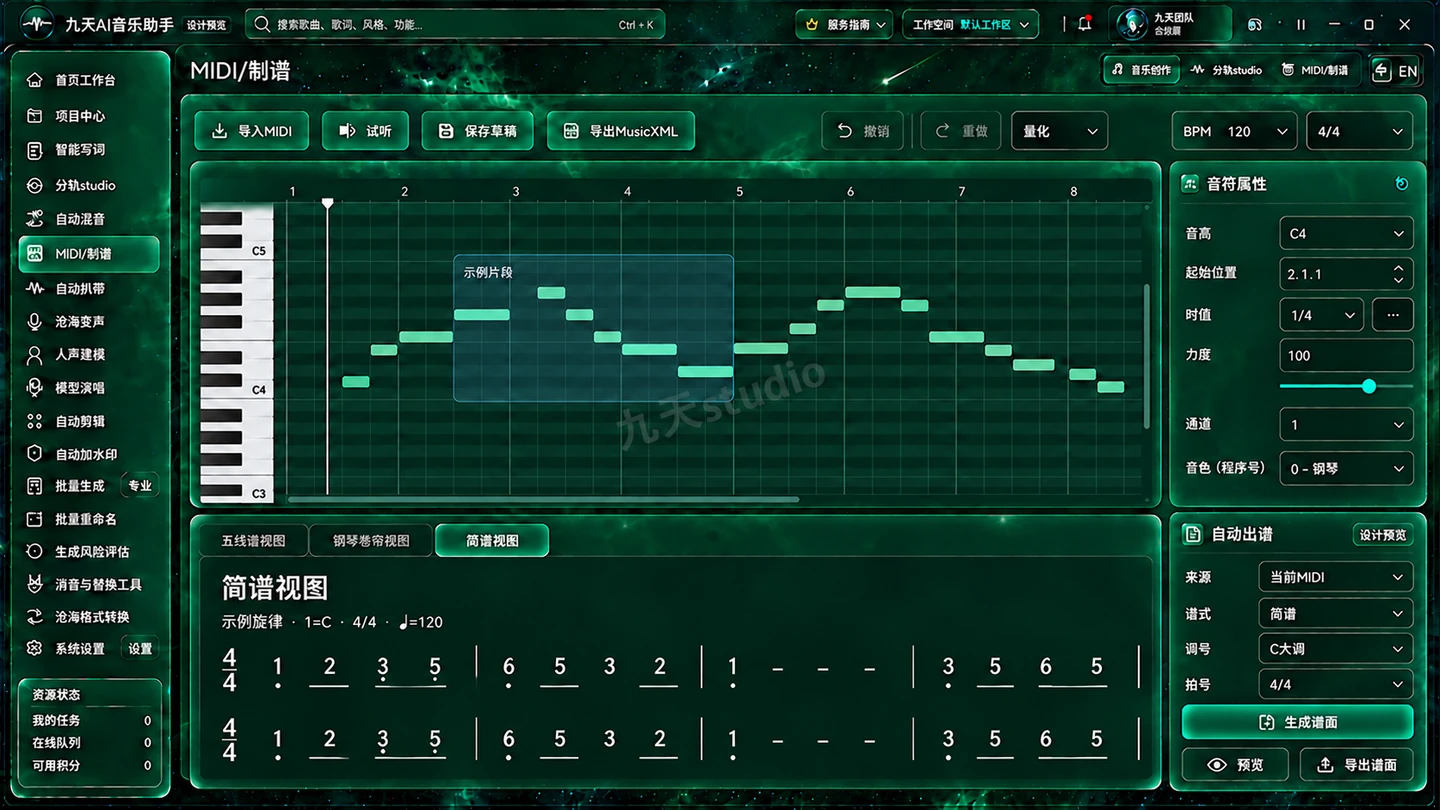
页面里有什么
- 钢琴卷帘与音符属性
- 检查音高、起始位置、时值和力度。
- 简谱视图
- 查看数字音符、节奏线和小节关系;可与五线谱视图切换。
- 自动出谱
- 以当前MIDI为来源,选择谱式、调号和拍号,再生成谱面。
- 预览与导出谱面
- 先检查排版,再使用导出入口。
操作顺序
- 导入MIDI,确认速度和拍号。
- 在卷帘及音符属性中检查旋律。
- 切换简谱视图,设置自动出谱参数。
- 生成后预览,检查调号、节奏与小节,再导出。
输出与保存
谱面预览、工程草稿及界面提供的MusicXML等导出入口。
简谱与自动出谱在本次素材中属于新增设计;不表示客户端已经实现或验收。
7 / 19
自动扒带
扒带页围绕音频输入、识别参数和结果预览组织工作。将识别后的内容交给制谱页面继续校正。
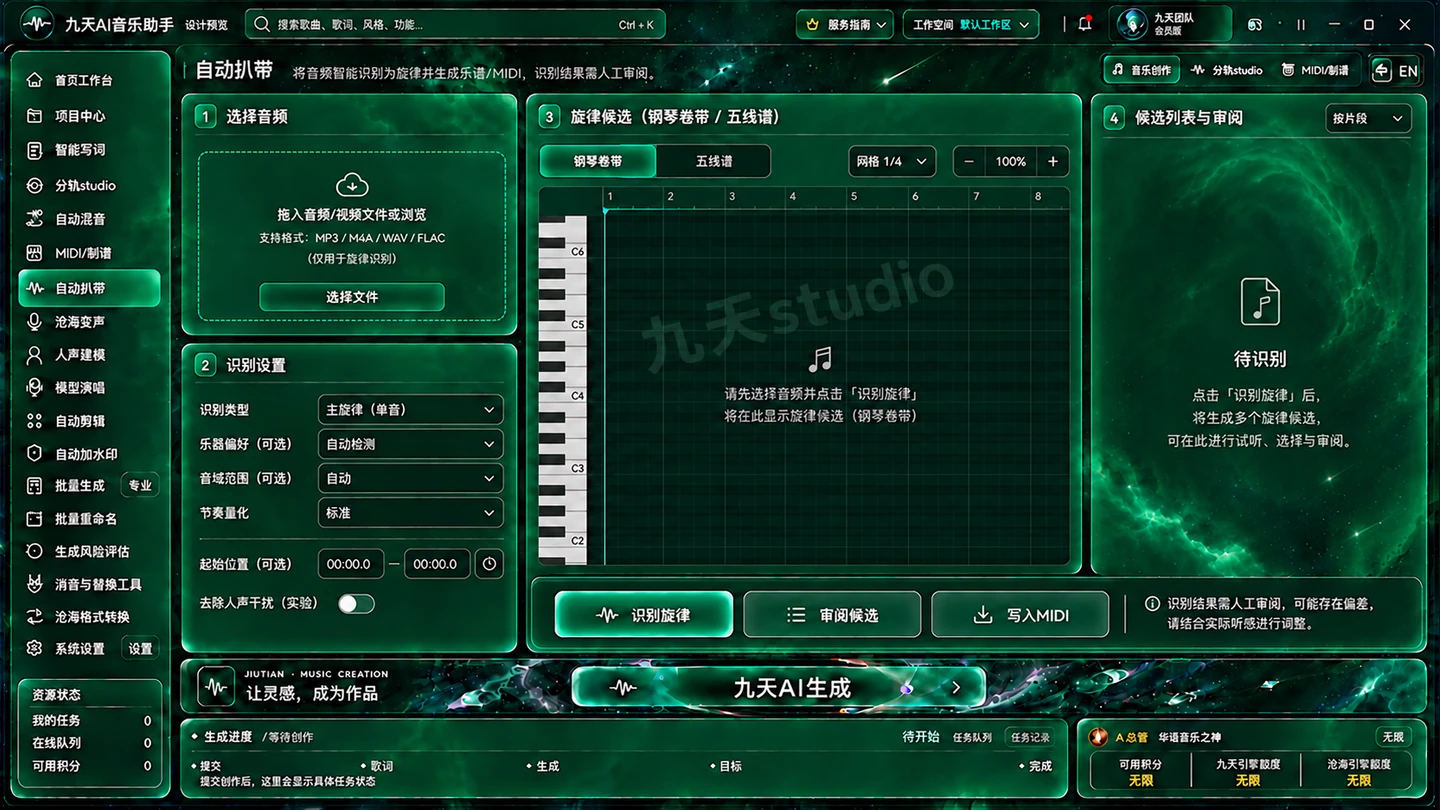
页面里有什么
- 音频输入
- 选择待分析的音频片段。
- 识别设置
- 按页面提供的选项安排处理。
- 结果预览
- 核对识别出的音符与节奏。
- MIDI与制谱衔接
- 使用结果继续编辑或导出。
操作顺序
- 准备清晰、长度合适的音频。
- 选择音频并检查识别设置。
- 开始处理,完成后试听和核对。
- 修正错误音符,再进入MIDI/制谱。
输出与保存
识别结果预览与可继续整理的音符数据。
图中识别类型为主旋律(单音),复杂复调混音不保证适用;识别结果需要人工审阅和校正。
8 / 19
沧海变声
变声页把源音频、模型选择、参数和对比试听放在同一流程中。模型连接状态保持可见。
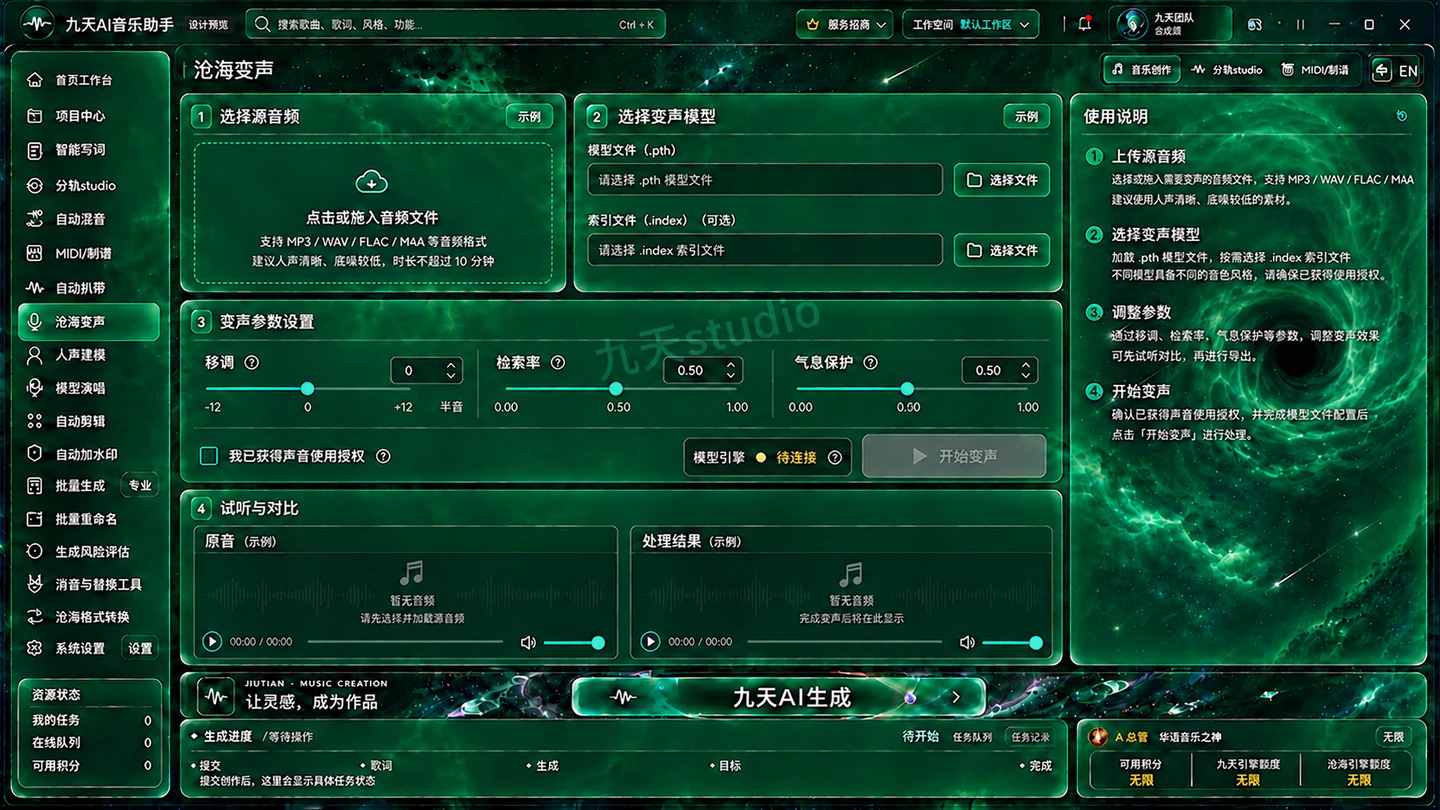
页面里有什么
- 源音频
- 选择需要处理的录音。
- 声音模型
- 选择可用模型并查看接入状态。
- 变声参数
- 调整页面提供的音高等选项。
- 原音与输出试听
- 比较结果后再保存。
操作顺序
- 准备有权使用的录音与声音模型。
- 选择源文件,确认模型可用。
- 设置参数并执行处理。
- 对比试听,确认后导出。
输出与保存
处理后的声音文件。
待接入或待连接状态需要先完成配置,图片不代表服务已就绪。
9 / 19
人声建模
当前设计展示人声建模前的资料准备:导入干声素材,统一采样率与声道,检查切片并规范响度,再输出数据集。右侧明确保留模型训练待接入状态。
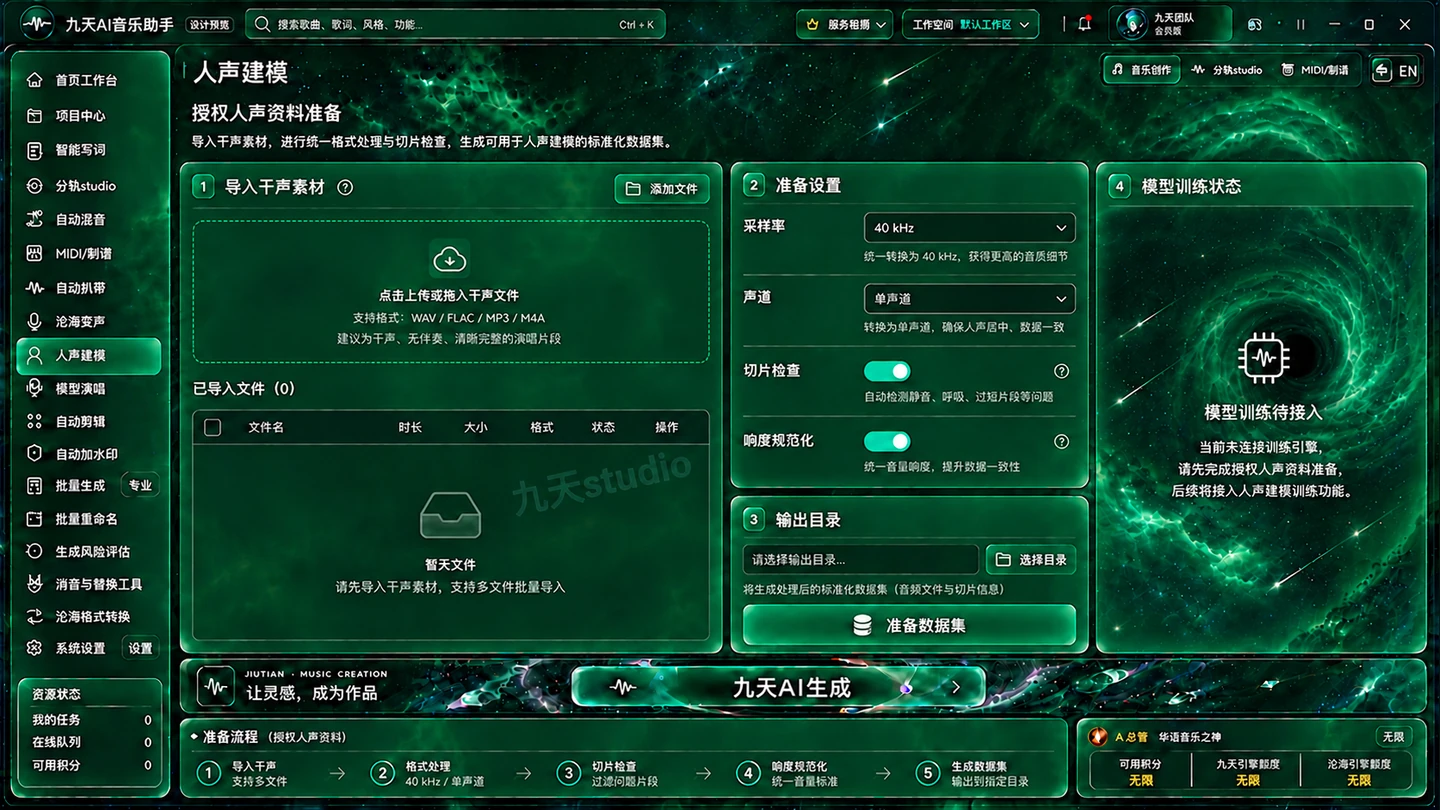
页面里有什么
- 导入干声素材
- 选择清晰、少底噪、已获授权的干声。
- 准备设置
- 检查采样率、声道、切片检查和响度规范化。
- 输出目录
- 选择标准化数据集的保存位置。
- 模型训练状态
- 当前图中为训练引擎待接入。
操作顺序
- 整理清晰、无伴奏且已获授权的演唱片段。
- 导入文件,确认格式与准备设置。
- 选择输出目录,执行准备数据集。
- 检查输出音频和切片信息;实际训练需等待引擎接入。
输出与保存
标准化音频与切片信息组成的数据集。
当前图中没有可用的训练引擎,不把资料准备等同于训练完成。
10 / 19
模型演唱
模型演唱页把输入、声音模型与试听输出连接起来,便于在处理后继续调整演唱效果。
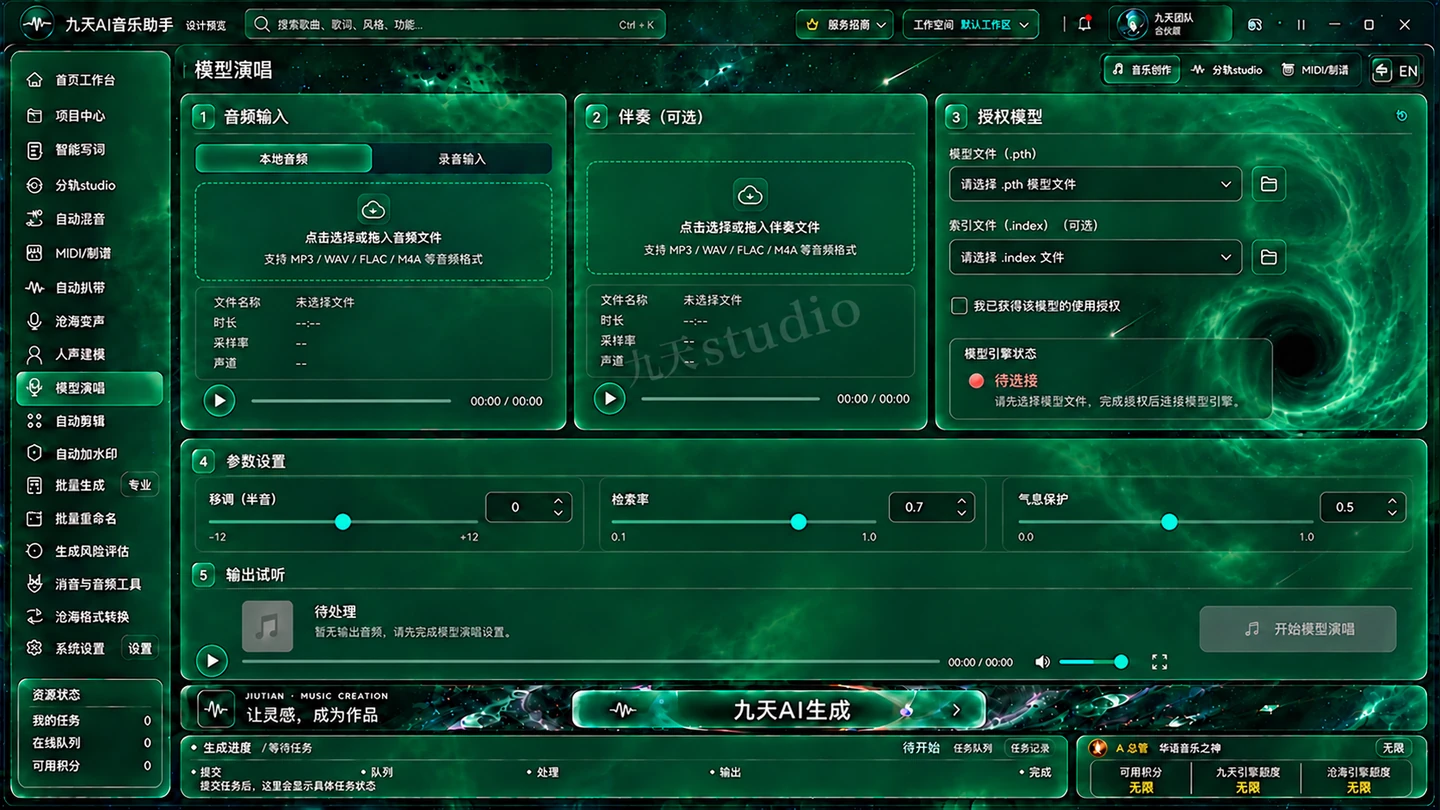
页面里有什么
- 演唱素材
- 准备页面需要的输入内容。
- 模型选择
- 检查模型与服务连接。
- 演唱设置
- 安排音高等相关参数。
- 输出预览
- 试听并决定是否保存。
操作顺序
- 准备演唱输入及有权使用的模型。
- 检查模型连接与处理参数。
- 提交任务并等待结果。
- 试听检查后保存输出。
输出与保存
演唱结果音频与任务记录。
结果依赖模型、输入素材与实际服务;待连接时应先配置。
11 / 19
自动剪辑
自动剪辑页展示音频剪辑流程:左侧选择音频,中间查看波形和选区,右侧填写起止时间、输出格式与目录。
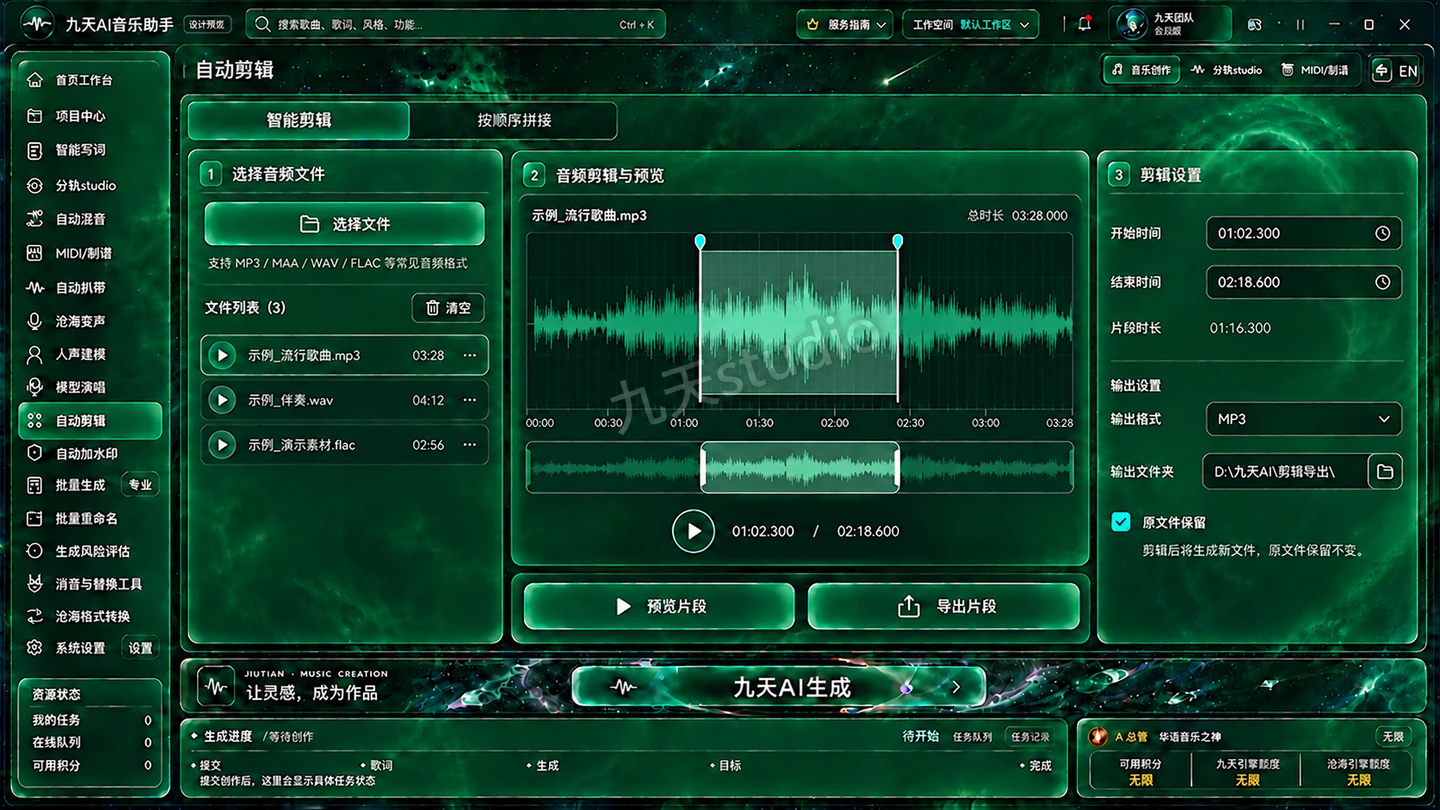
页面里有什么
- 音频导入
- 加入本次需要剪辑的音频。
- 智能剪辑 / 按顺序拼接
- 选择当前处理方式。
- 波形与选区
- 核对开始时间、结束时间与片段时长。
- 导出设置
- 选择输出格式与文件夹,检查原文件保留选项。
操作顺序
- 导入音频,选中需要处理的文件。
- 安排起止时间,检查波形选区。
- 预览片段或检查拼接顺序。
- 确认输出目录后导出音频。
输出与保存
剪辑后的音频片段或按顺序拼接的音频。
这张设计图展示音频剪辑,不把它当成视频剪辑功能说明。
12 / 19
自动加水印
自动加水印页展示音频水印流程:加入源音频,选择一段水印声音,再设置插入间隔与音量,预览后输出。
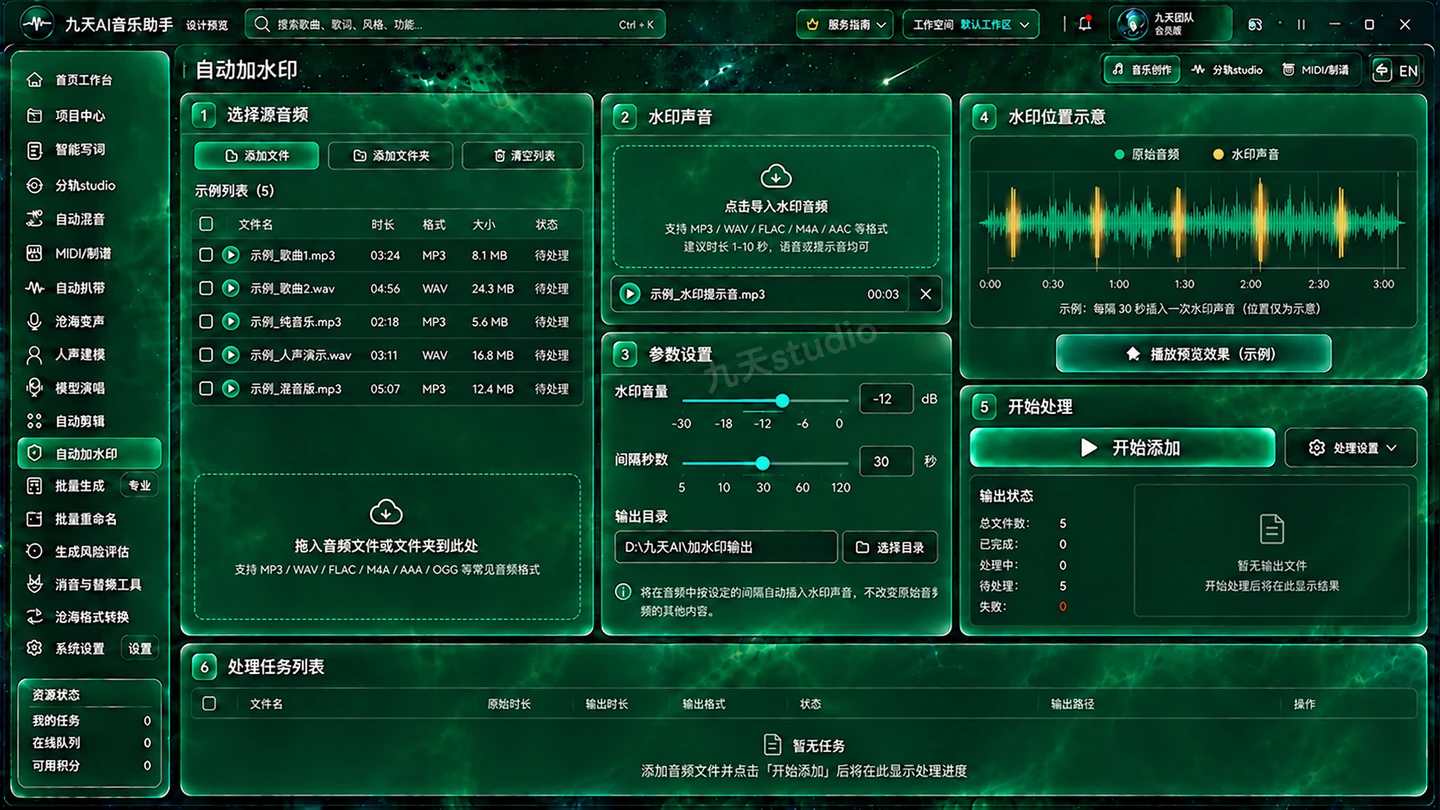
页面里有什么
- 源音频
- 加入需要处理的单个音频或文件夹。
- 水印声音
- 选择提示音或语音标记。
- 音量与间隔
- 安排水印强度和插入间隔。
- 预览与输出
- 检查效果与输出目录后开始添加。
操作顺序
- 选择源音频与水印声音。
- 调整水印音量和间隔秒数。
- 播放预览,确认不影响主体内容。
- 选择输出目录,再执行添加。
输出与保存
包含水印声音的音频副本。
本页展示音频提示声水印,与本套宣传图片上的可见水印独立。
13 / 19
批量生成
左侧管理任务清单,右侧安排模型、通道、默认风格、人声和并发参数,下方集中查看批次进度。新版成果区展示“生成1000首歌 · 总用时46分钟”的演示排版。
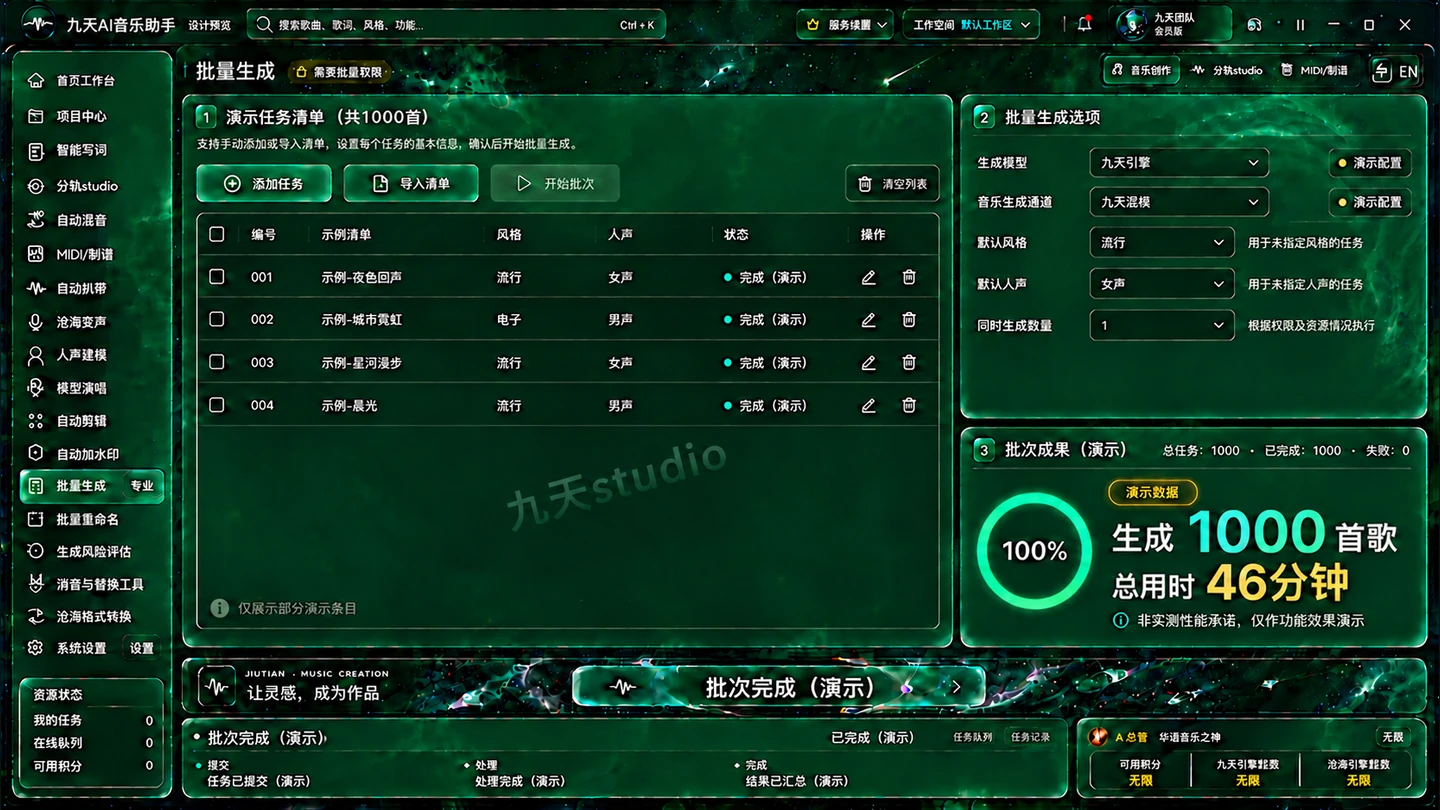
页面里有什么
- 批量任务清单
- 逐项添加任务或导入清单。
- 批量生成选项
- 为没有单独指定的任务提供默认设置。
- 同时生成数量
- 按实际权限和资源设置并发。
- 批次成果
- 展示任务计数、完成进度与用时。
操作顺序
- 添加任务或导入清单。
- 检查每项任务的风格、人声与输入。
- 确认服务、权限和并发后开始批次。
- 查看完成与失败任务,整理结果。
输出与保存
批次结果与各任务的作品记录。
1000首、46分钟及100%均为演示数据,没有本轮实测记录,不构成生成速度或成功率承诺。
14 / 19
批量重命名
通过前缀、后缀与编号规则,形成清楚的批量命名方案。预览表把原名称和新名称并排展示。
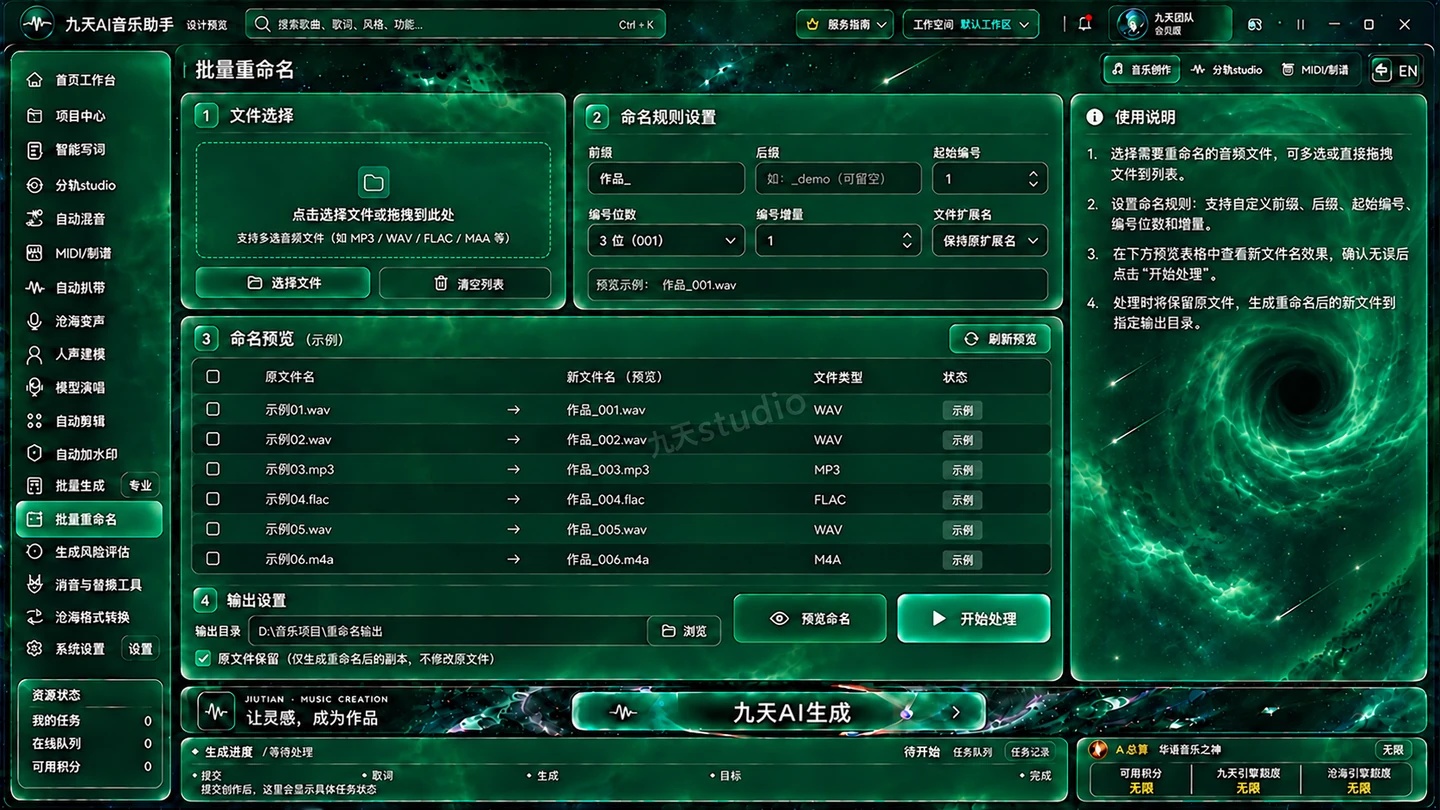
页面里有什么
- 文件选择
- 加入本次需要整理的文件。
- 命名规则
- 设置前缀、后缀和起始编号。
- 命名预览
- 核对新旧名称,检查重复。
- 输出目录
- 选择整理结果的位置。
操作顺序
- 加入文件,按需要安排顺序。
- 设置前缀、后缀与编号。
- 预览并检查重复或不合适的名称。
- 确认目录,再开始处理。
输出与保存
按命名规则整理的文件副本。
图中为预览示例;处理前应确认原文件保留与目标目录设置。
15 / 19
生成风险评估
本页将音频输入、分析选项和结果区域放在一起,帮助整理后续判断需要的信息。
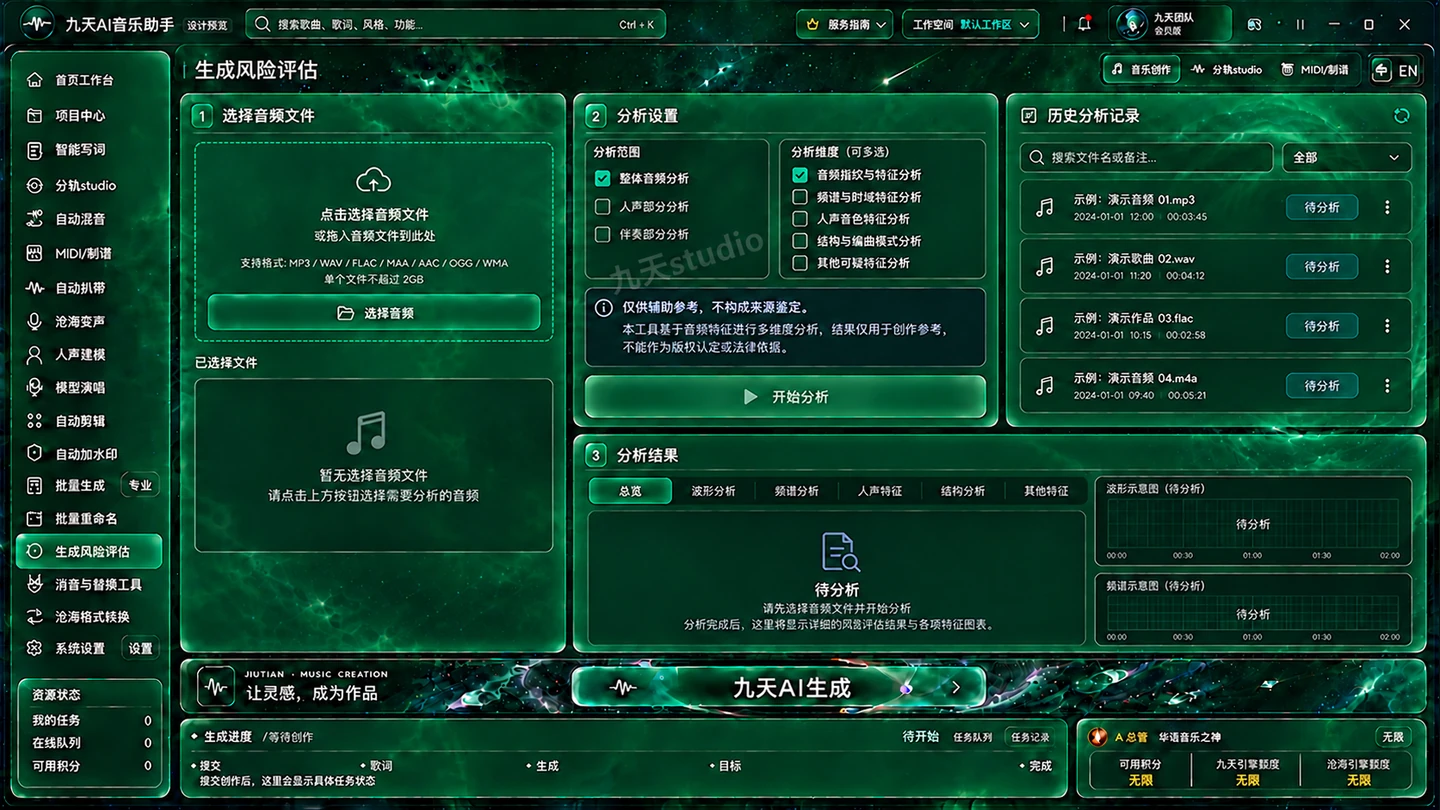
页面里有什么
- 音频输入
- 选择需要检查的文件。
- 分析选项
- 安排本次分析内容。
- 开始分析
- 提交当前文件。
- 结果区域
- 阅读输出信息与解释。
操作顺序
- 选择音频,确认文件可读取。
- 检查分析选项。
- 执行分析并阅读结果说明。
- 结合创作记录和其他证据判断。
输出与保存
辅助分析信息。
分析不能单独证明作品来源或版权归属,不作为确定性的鉴定结论。
16 / 19
消音与音频工具
消音、人声分离、移调、变速、测速和测调集中在同一页。本次将右侧空白装饰区改成歌曲信息与导出目录,减少切换。
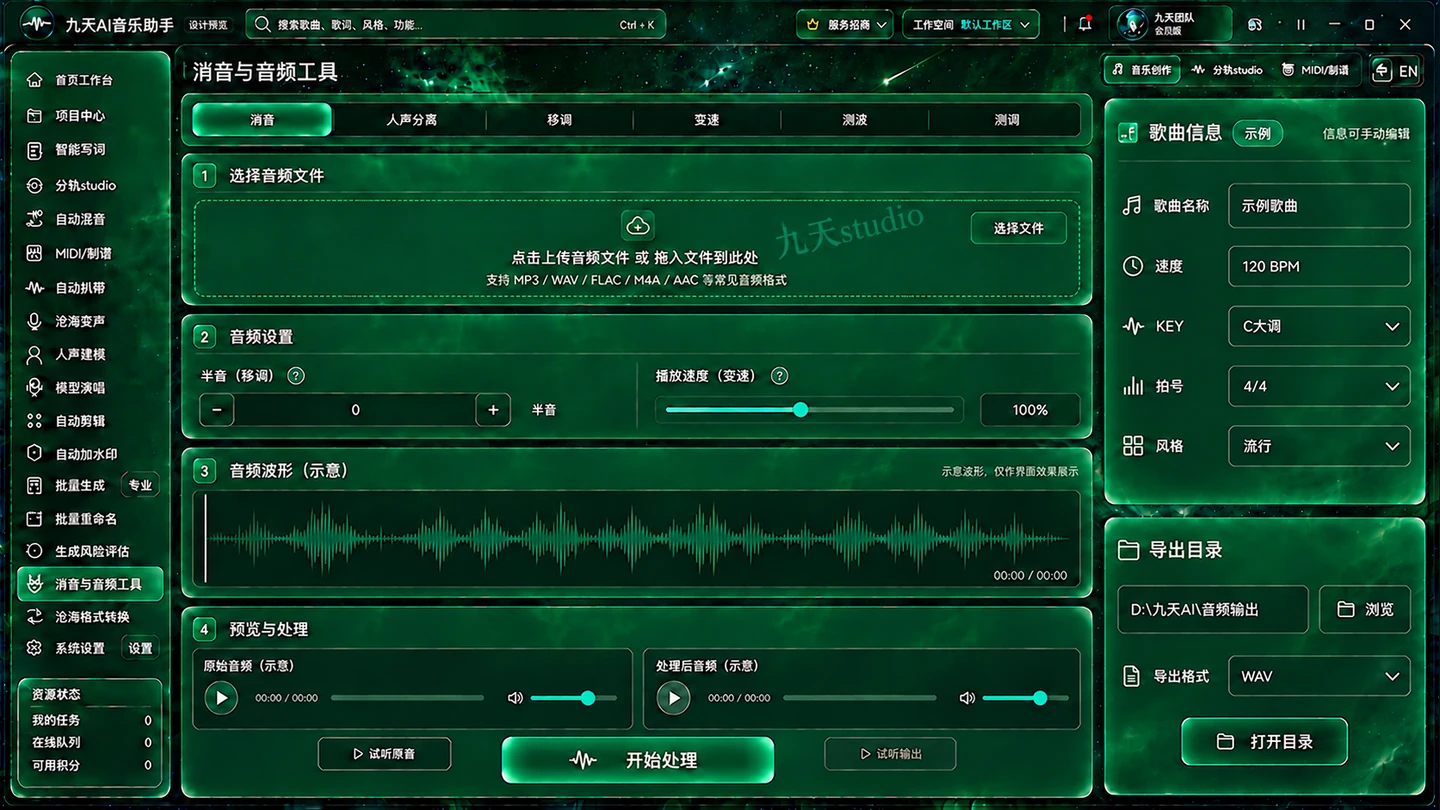
页面里有什么
- 工具标签与音频输入
- 选择任务,再导入音频。
- 音频设置与试听
- 检查移调半音、播放速度和处理前后效果。
- 歌曲信息
- 编辑歌曲名称、速度(BPM)、KEY、拍号和风格。
- 导出目录
- 选择保存路径、导出格式,使用浏览或打开目录入口。
操作顺序
- 选择工具,加入需要处理的音频。
- 填写或核对歌曲信息。
- 设置参数,检查导出目录与格式。
- 开始处理,对比试听并检查输出文件。
输出与保存
处理后的音频与本次填写的歌曲信息。
120 BPM、C大调、4/4和流行为示例值;未执行检测时,不应当作自动分析结果。
17 / 19
沧海格式转换·音频转换
这是新补充的沧海格式转换音频模式。左侧加入音频,中间选择目标格式、编码与品质,右侧核对待处理队列。顶部保留音频转换和视频转换两个模式标签。
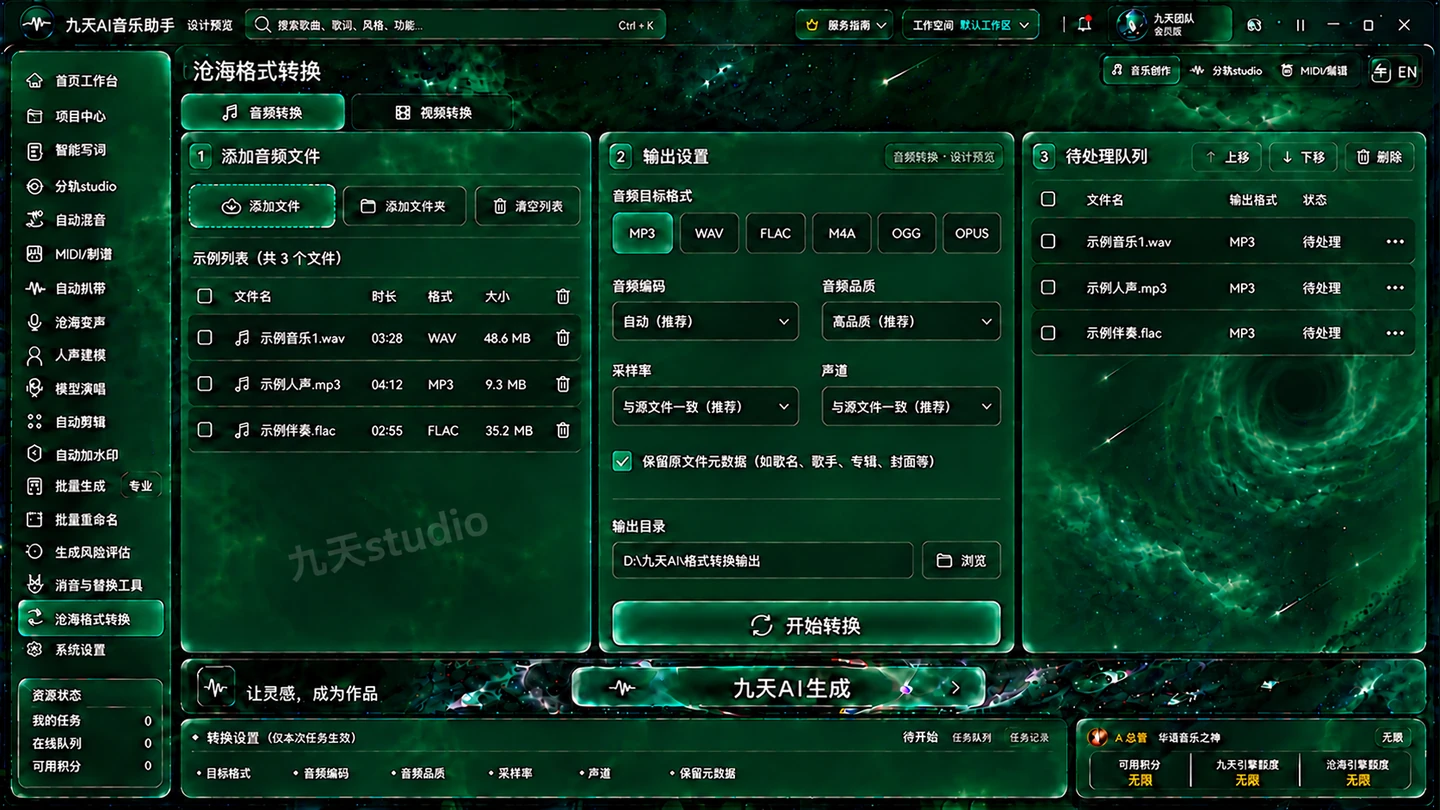
页面里有什么
- 音频文件与队列
- 添加音频文件或文件夹,核对名称、时长、大小与待处理状态。
- 音频目标格式
- MP3、WAV、FLAC、M4A、OGG、OPUS,按用途选择输出类型。
- 编码、品质、采样率与声道
- 按源文件和目标用途安排参数;未明确需要时可选与源文件一致。
- 元数据与输出目录
- 检查保留原文件元数据选项,浏览并确认结果保存路径。
操作顺序
- 进入音频转换模式,加入需要处理的音频。
- 选择目标格式,再检查编码、品质、采样率与声道。
- 核对元数据选项和输出目录。
- 开始转换,完成后试听并检查输出文件。
输出与保存
所选音频目标格式的文件,保存在确认的输出目录。
列表与参数为示例。实际可用格式、编码及元数据保留范围以发布版本为准;开始前确认同名文件的处理方式。
18 / 19
沧海格式转换·视频转换
这是沧海格式转换的视频模式。左侧加入视频文件,中间选择目标容器和参数,右侧查看队列;音频模式另有独立页面图与说明。
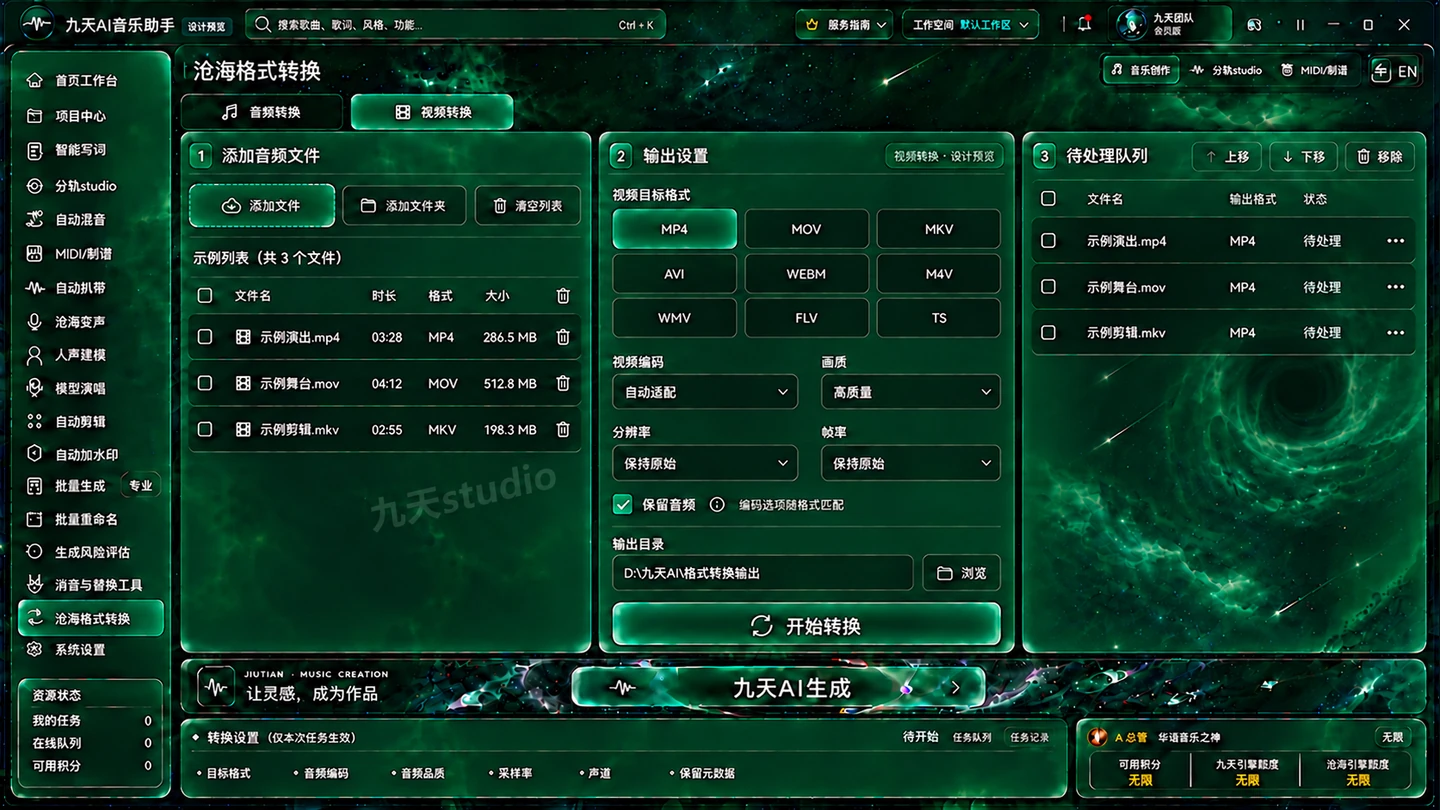
页面里有什么
- 音频转换 / 视频转换
- 切换媒体类型及其输出设置。
- 视频目标格式
- 展示MP4、MOV、MKV、AVI、WEBM、M4V、WMV、FLV、TS等常见容器选项。
- 视频参数
- 检查编码、画质、分辨率、帧率与保留音频。
- 目录与队列
- 选择输出目录,核对每个文件的目标格式和状态。
操作顺序
- 切换音频或视频模式,加入文件。
- 选择目标格式和参数。
- 检查目录、文件名及队列顺序。
- 开始转换,完成后检查播放与声音。
输出与保存
所选目标格式的媒体文件。
这是新增视频转换界面设计;可用编码取决于实际版本、安装组件及容器兼容性,不表示任意格式均可互转。
19 / 19
系统设置
系统设置把版本信息、智能加工、服务状态和相关服务配置分组展示,便于检查使用前的准备情况。
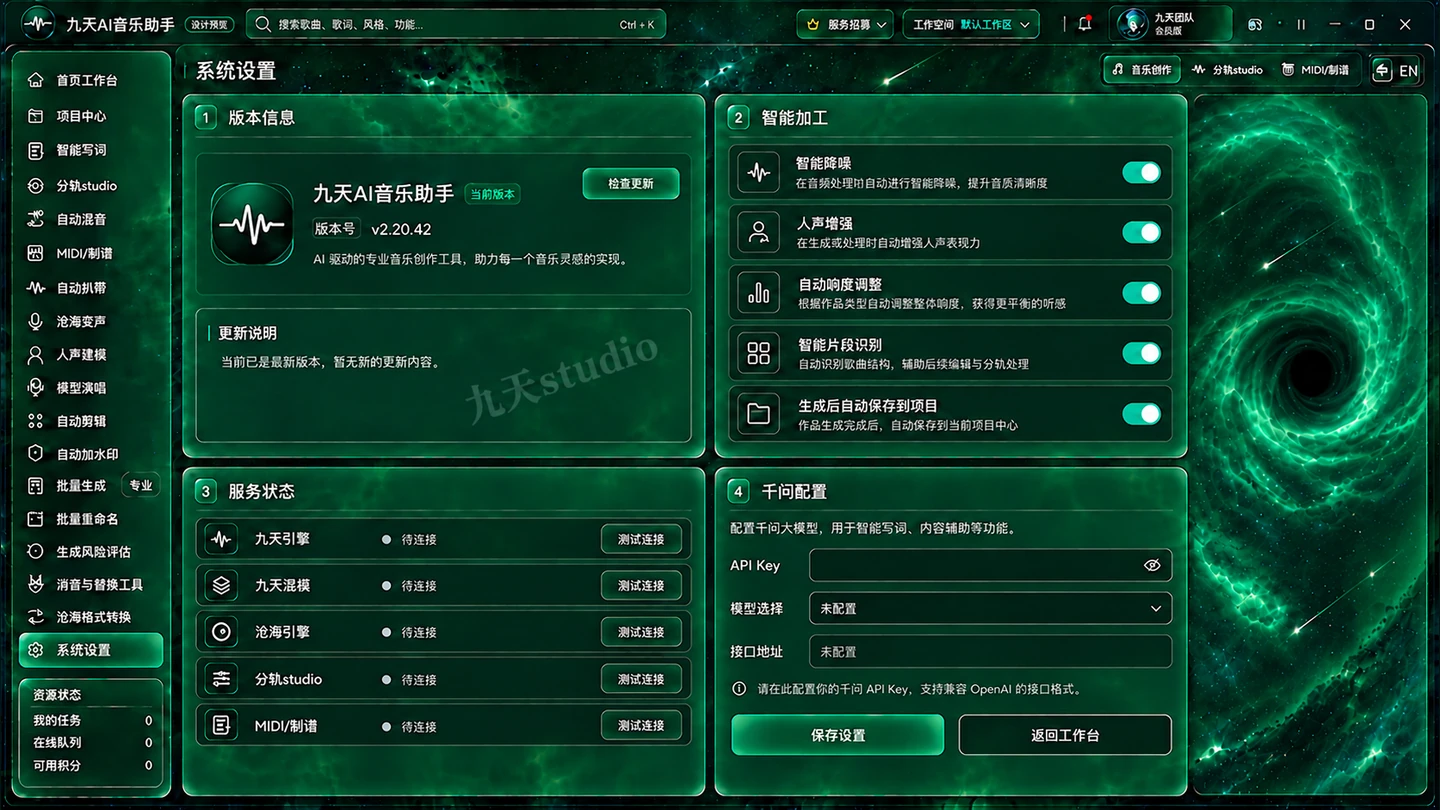
页面里有什么
- 版本信息
- 确认当前客户端版本。
- 智能加工
- 查看相关处理设置。
- 服务状态
- 检查已连接与未配置项目。
- 配置与保存
- 填写需要的服务配置并保存。
操作顺序
- 先核对客户端版本。
- 查看服务状态,找出未配置项目。
- 在实际客户端填写必要配置。
- 保存后检查状态,再返回工作台。
输出与保存
客户端设置与服务状态。
宣传图不展示真实密钥、激活码或私人配置;请勿把这些信息放入网站素材。